

win10系统是我们常用的windows操作系统,对于办公的小伙伴来说经常需要遇到一个问题。怎么添加共享打印机,下面小编就以win10旗舰版为例演示,如何添加共享打印机。
网络打印机使用网线直接连接到局域网中,局域网中的用户都可以直接使用,在公司环境中十分方便,那么最新的Win10系统如何添加网络打印机呢?下面就为大家带来教程。
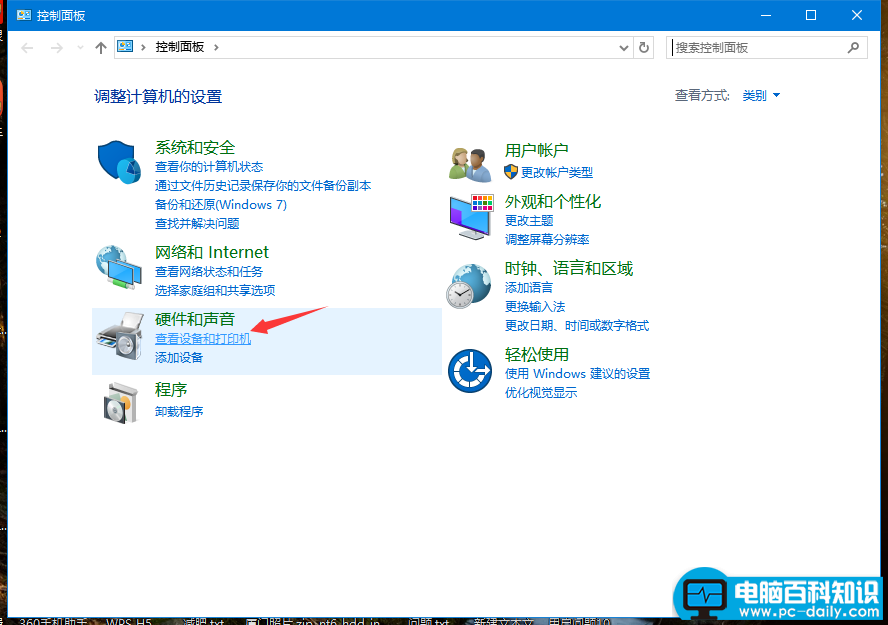
1、首先打开控制面板,点击“查看设备和打印机”。
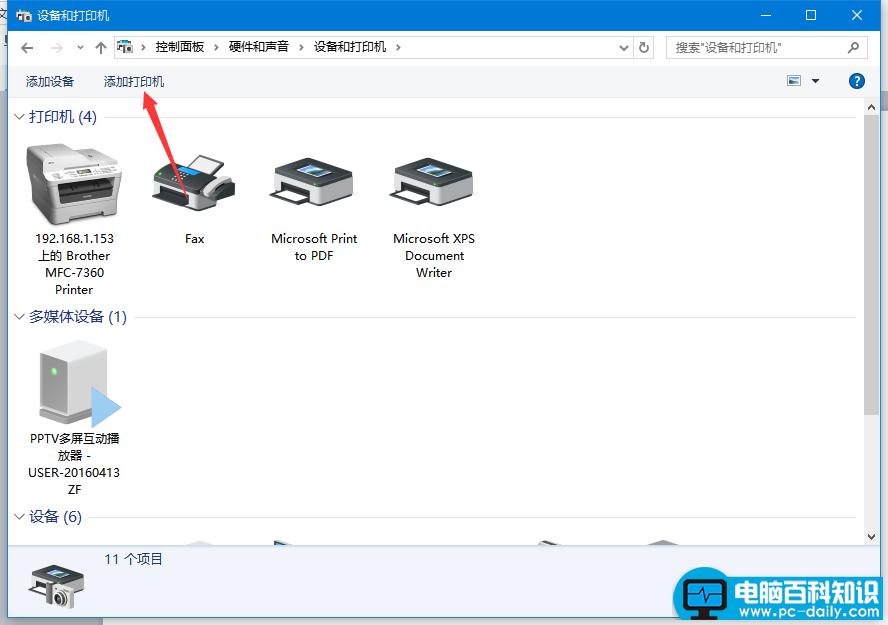
2、在打印机界面中点击“添加打印机”。
相关影片资源迅雷下载推荐
教您Win10系统键盘灵敏度设置方法
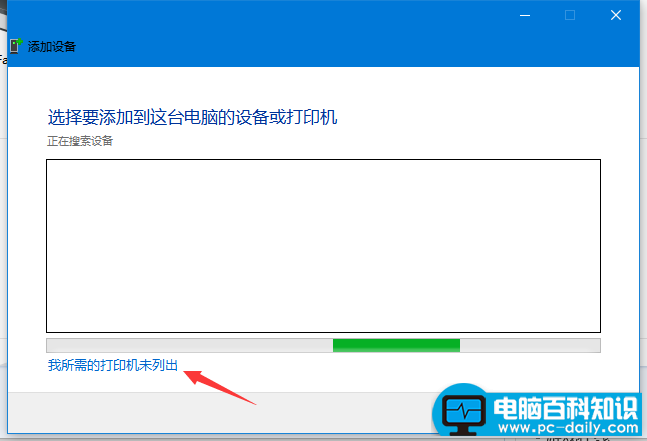
3、点击“我所需的打印机未列出”。
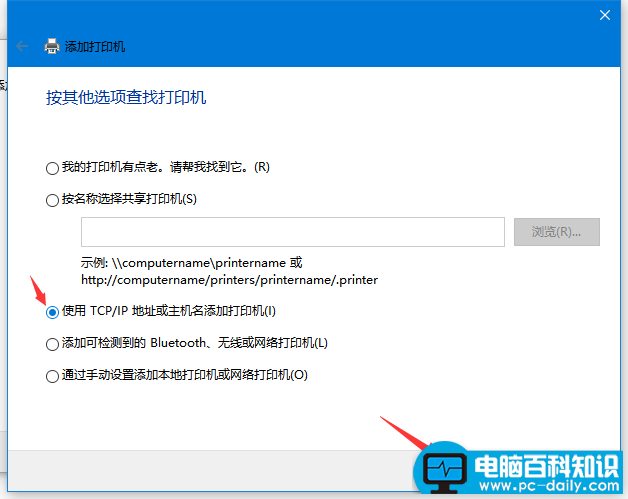
4、勾选“使用TCP/IP地址或主机名添加打印机”。
5、输入网络打印机的IP地址,点击下一步。

6、连接到网络打印机,安装驱动程序,一般可从网络打印机处获取到驱动程序,如果没有,可上网下载相关型号的打印机驱动。
安装完成后就可以使用网络打印机了,在电脑的打印机设置中可以将网络打印机设置为默认打印机。
相关影片资源迅雷下载推荐
win7系统删除管理员账户的解决方法
版权声明:除非特别标注,否则均为本站原创文章,转载时请以链接形式注明文章出处。