怎么来设置Win7电脑保护色?win7设置电脑保护色的操作步骤图文

电脑入门知识大全 电脑知识 8

随着电脑的发展,现在社会长时间的在电脑屏幕前工作的朋友有大一部分,长时间的盯着屏幕会感觉到眼睛酸胀,干痒,所以我们就要靠设置保护色来稍微缓解一下电脑对眼睛的伤害,那么下面就给大家分享一下Win7设置电脑保护色的方法吧。

win7如何设置电脑保护色

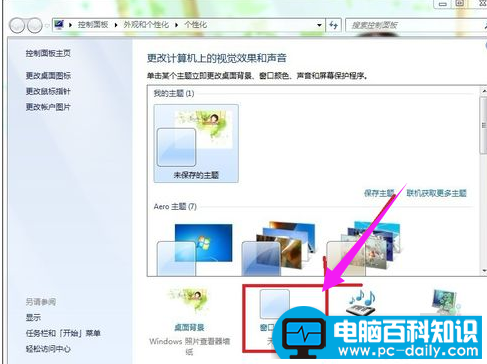
桌面点击右键,选中个性化
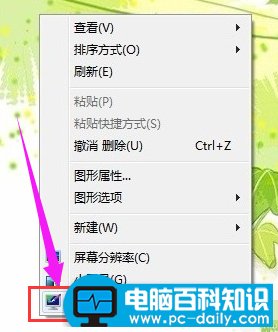
怎么来设置Win7电脑保护色?win7设置电脑保护色的操作步骤图文-第1张图片-90博客网

点击窗口颜色

怎么来设置Win7电脑保护色?win7设置电脑保护色的操作步骤图文-第2张图片-90博客网

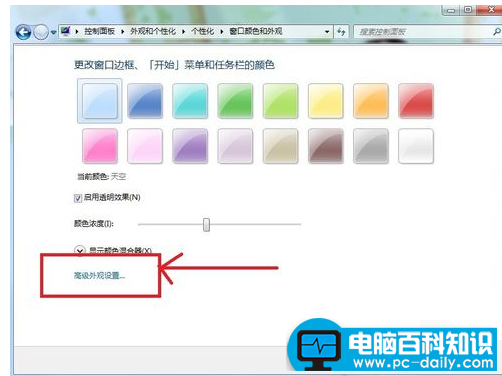
点击:高级设置

怎么来设置Win7电脑保护色?win7设置电脑保护色的操作步骤图文-第3张图片-90博客网

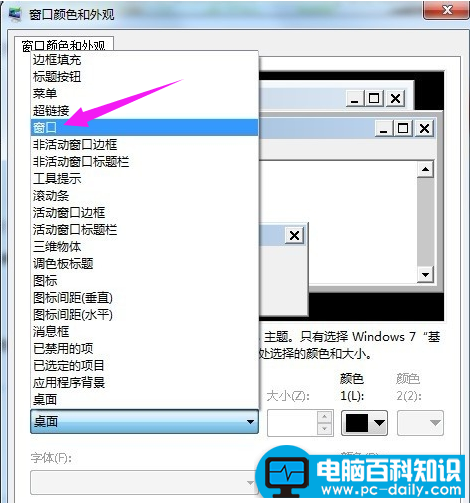
点下面的桌面会出来下拉框,选中“窗口”

怎么来设置Win7电脑保护色?win7设置电脑保护色的操作步骤图文-第4张图片-90博客网

相关影片资源迅雷下载推荐

应该怎么删除win10开机密码?轻松教会您删除win10开机密码的教程

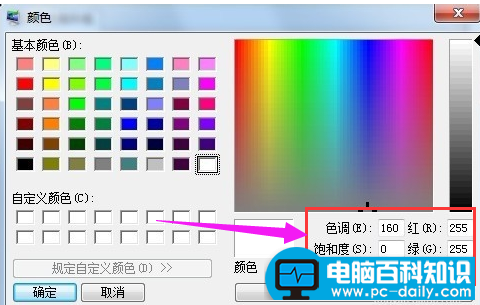
点右侧的颜色,选“其他”
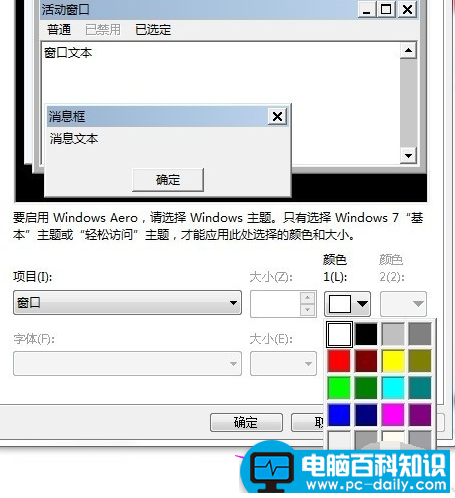
怎么来设置Win7电脑保护色?win7设置电脑保护色的操作步骤图文-第5张图片-90博客网

抓张图备份下原来的配置,记录下来。

怎么来设置Win7电脑保护色?win7设置电脑保护色的操作步骤图文-第6张图片-90博客网

修改成85,123,205 ,添加到自定义颜色,选中自定义颜色中唯一存在的豆绿色,点“确定”
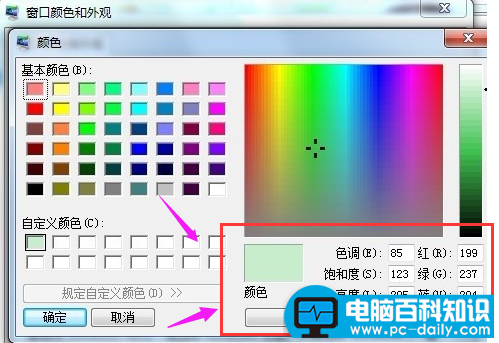
怎么来设置Win7电脑保护色?win7设置电脑保护色的操作步骤图文-第7张图片-90博客网

看效果.

怎么来设置Win7电脑保护色?win7设置电脑保护色的操作步骤图文-第8张图片-90博客网

打开下word,效果更明显。

怎么来设置Win7电脑保护色?win7设置电脑保护色的操作步骤图文-第9张图片-90博客网

以上就是win7设置电脑保护色的操作步骤了。

相关影片资源迅雷下载推荐

教您使用电脑快捷键大全

抱歉,评论功能暂时关闭!