远程桌面不能全屏显示怎么办?让远程桌面全屏显示的教程

电脑入门知识大全 电脑知识 3

远程桌面作为一个IT工作者都是必不可少的工具,但是有时候远程的时候不能全屏就显得很麻烦,接下来小编就来说说怎么快速显示全屏。

1.首先打开远程桌面,开始菜单输入mstsc
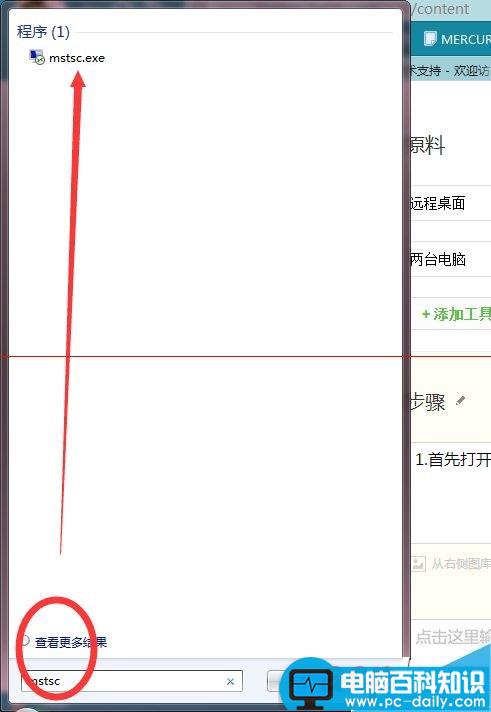
远程桌面不能全屏显示怎么办?让远程桌面全屏显示的教程-第1张图片-90博客网

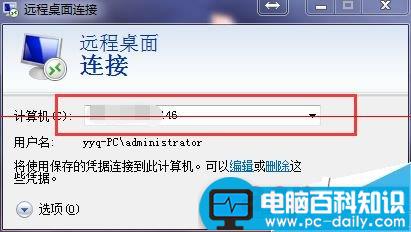
2.输入远程电脑的IP

远程桌面不能全屏显示怎么办?让远程桌面全屏显示的教程-第2张图片-90博客网

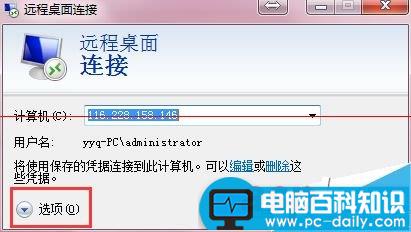
3.单击选项

远程桌面不能全屏显示怎么办?让远程桌面全屏显示的教程-第3张图片-90博客网

相关影片资源迅雷下载推荐

电脑重视自动重启关机该怎么查找原因?

4.单击显示,将分辨率拉到最大
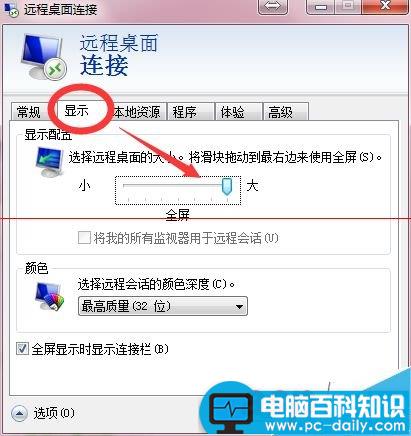
远程桌面不能全屏显示怎么办?让远程桌面全屏显示的教程-第4张图片-90博客网

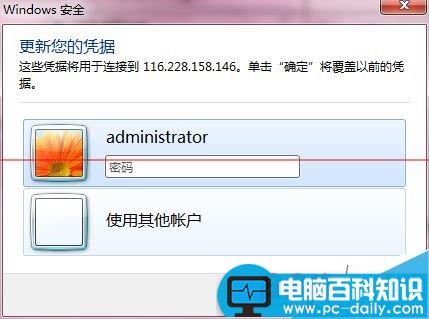
5.最后输入用户名和密码,进入远程桌面就能全屏操作了

远程桌面不能全屏显示怎么办?让远程桌面全屏显示的教程-第5张图片-90博客网

6.如果你双击了上面的移动条,下次登陆就会又不是全屏了,所以就必须重新设置下
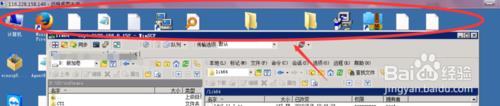
远程桌面不能全屏显示怎么办?让远程桌面全屏显示的教程-第6张图片-90博客网


相关影片资源迅雷下载推荐

电脑磁盘怎么加密以及怎么给电脑新建联系人?

上一篇电脑无法加载u盘什么意思-(电脑无法加载u盘什么意思)

下一篇当前分类已是最新一篇

抱歉,评论功能暂时关闭!