

有时我们的电脑会自动联网更新,这不仅占用我们的网速,而且每次更新还特别麻烦,开机是更新还不能马上打开电脑,实际上如果把自动更新关闭时不会有什么问题的,那么如何关闭电脑自动更新呢?下面小编和大家分享下?
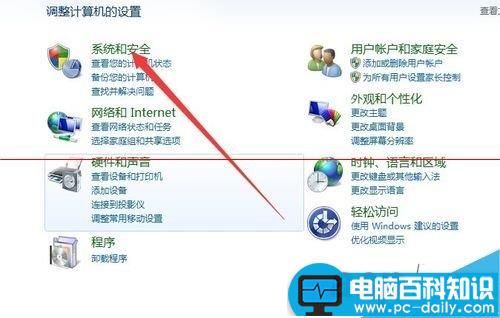
1、首先,我们打开我们电脑上的控制面板,打开方式不同的操作系统都不太一样

2、然后找到系统和安全,这个在页面最开始的位置
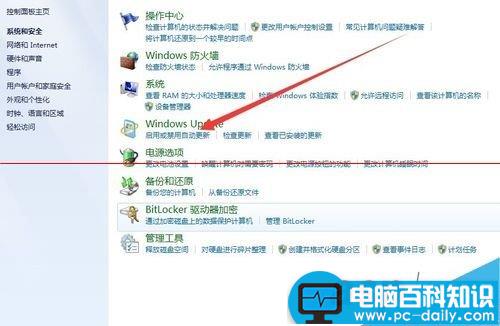
3、然后找到Window Update 这个在页面的中间,在他下面点击启用或禁用自动更新
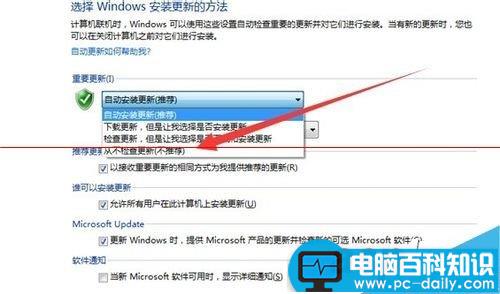
4、然后点击下图所示的位置
相关影片资源迅雷下载推荐
如何使用360安全卫士清除视频缓存?

5、接下来点击 从不检查更新,这是没什么问题的放心点就是
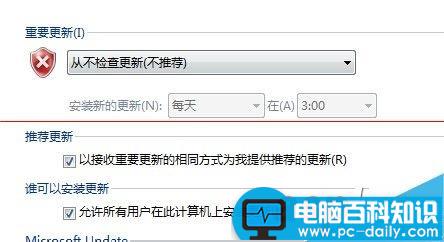
6、此时我们点电脑已经成功禁用了自动更新。
相关推荐:
prt文件是什么类型?怎么打开?
我的电脑出现多个可移动磁盘该怎么删除?
电脑怎么设置关机自动清理某个指定文件夹?
怎么去掉快捷方式图标标签上的“快捷方式”字样?
相关影片资源迅雷下载推荐
电脑不能截屏怎么办?电脑的快捷截屏键无法使用的解决办法
版权声明:除非特别标注,否则均为本站原创文章,转载时请以链接形式注明文章出处。