

下面小编就跟大家分享一下具体是怎么做的

怎么用U盘给电脑加密
1.找一个U盘,然后在里边新建一个文件,至于什么大家可以随便来,文件名什么的都不限制,小编就以脚本之家.txt为例了。

怎么用U盘给电脑加密
相关影片资源迅雷下载推荐
禁止桌面存放文件的解决办法
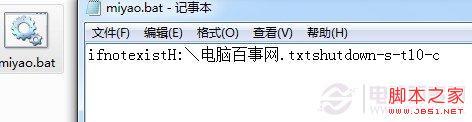
2.在咱们自己的电脑的磁盘里新建一个记事本,把ifnotexistH:\脚本之家.txtshutdown-s-t10-c"你无法使用该计算机"复制到记事本里保存,并把后缀名改为.bat存为批处理文件;这需要注意是的是H是我们的U盘盘符,脚本之家.txt为我们新建的文件的名字,而引号里的文字,大家可以根据自己的喜好随便改,主要是前面的盘符和文件名不要搞错哦。
怎么用U盘给电脑加密
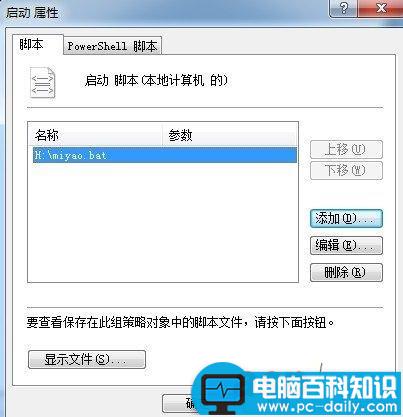
3.开始菜单--运行输入gpedit.msc回车打开组策略,接着找到本地计算机"策略→计算机机配置→Windows设置→脚本(启动/关机)然后在右边的框中选择"启动"项,把刚才建立的批处理文件添加到启动脚本列表中,确定并退出就可以了。
怎么用U盘给电脑加密
这时候就大功告成了,我们电脑这是后只有插入U盘才能进入系统了,如果没有U盘就会显示我们在在引号里输入的内容了,怎么样?还不快重启电脑试一下.
相关影片资源迅雷下载推荐
如何用输入法打出你不认识的汉字实例讲解
版权声明:除非特别标注,否则均为本站原创文章,转载时请以链接形式注明文章出处。